

首先上传 Gaussian 安装包 G16-C01-AVX.tbJ 上传至服务器,这里用的是 G16 的 01 版本

之后使用 tar -xvf G16-C01-AVX.tbJ 进行解压,解压之后会出现一个 g16 的文件夹,并且出现很多以 .exe 结尾的 Gaussian 计算模块
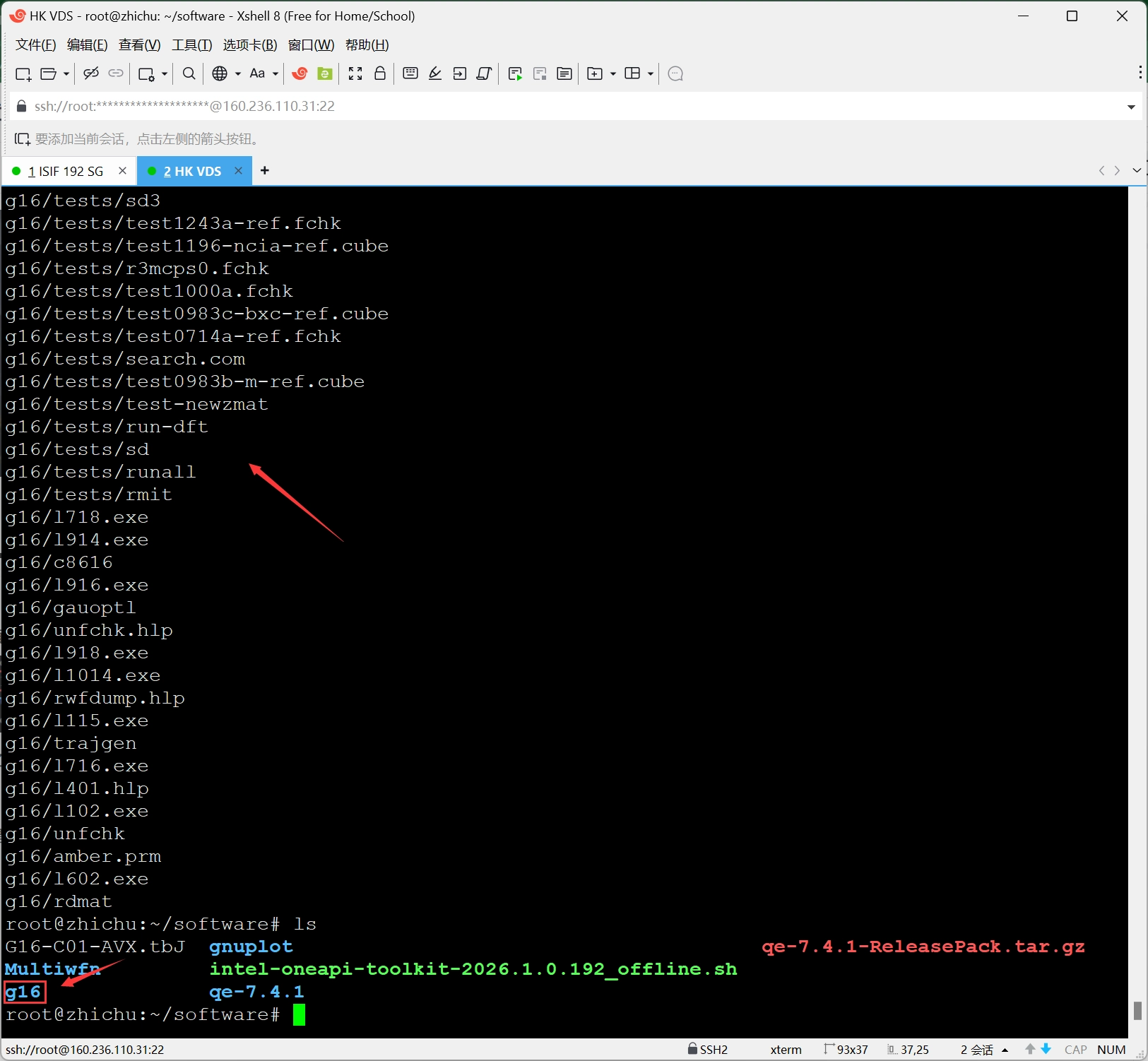
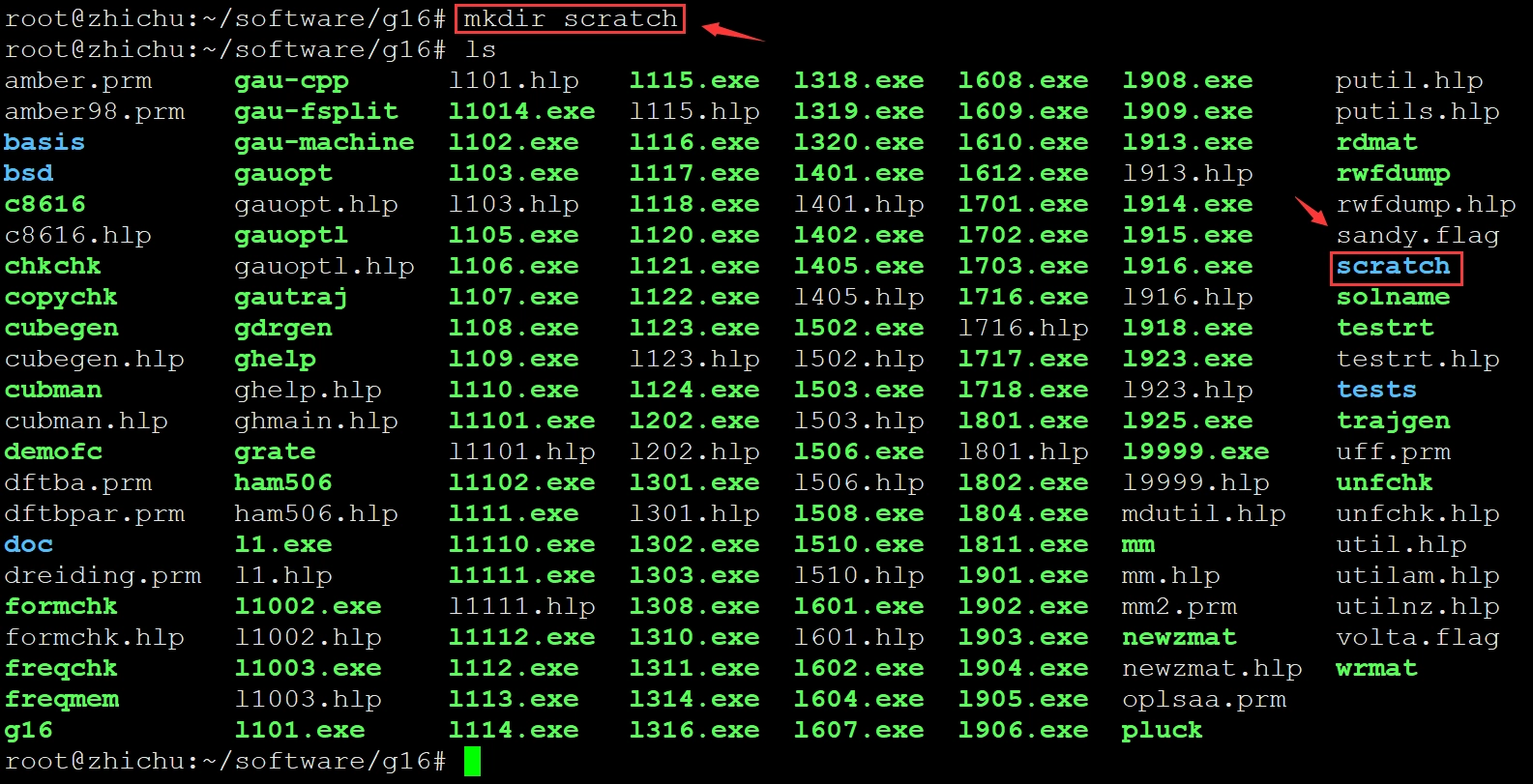
建立一个文件夹用于储存 Gaussian 运行过程中产生的临时文件,位置随意。比如此例我们建立 /home/sob/g09/scratch
配置 .bashrc 环境变量
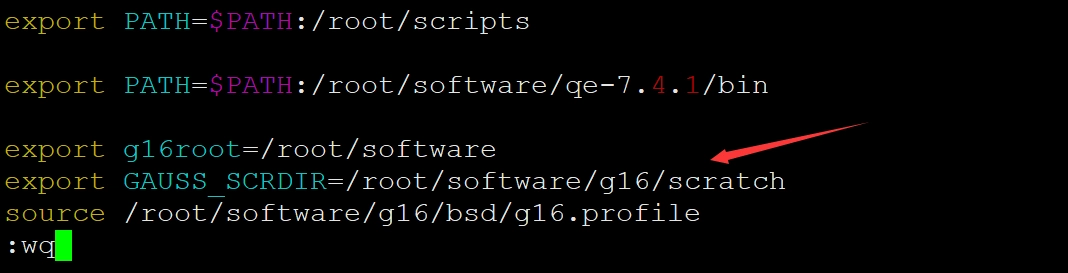
输入上面内容:
export g16root=/root/software
export GAUSS_SCRDIR=/root/software/g16/scratch
source /root/software/g16/bsd/g16.profile
其中,g16root 环境变量用来说明 Gaussian 目录被放在了哪个目录下。GAUSS_SCRDIR 环境变量用来说明哪个文件夹作为临时文件夹。source 命令用来执行 Gaussian 自带的脚本文件,其中包含了各种配置 Gaussian 运行环境的命令。
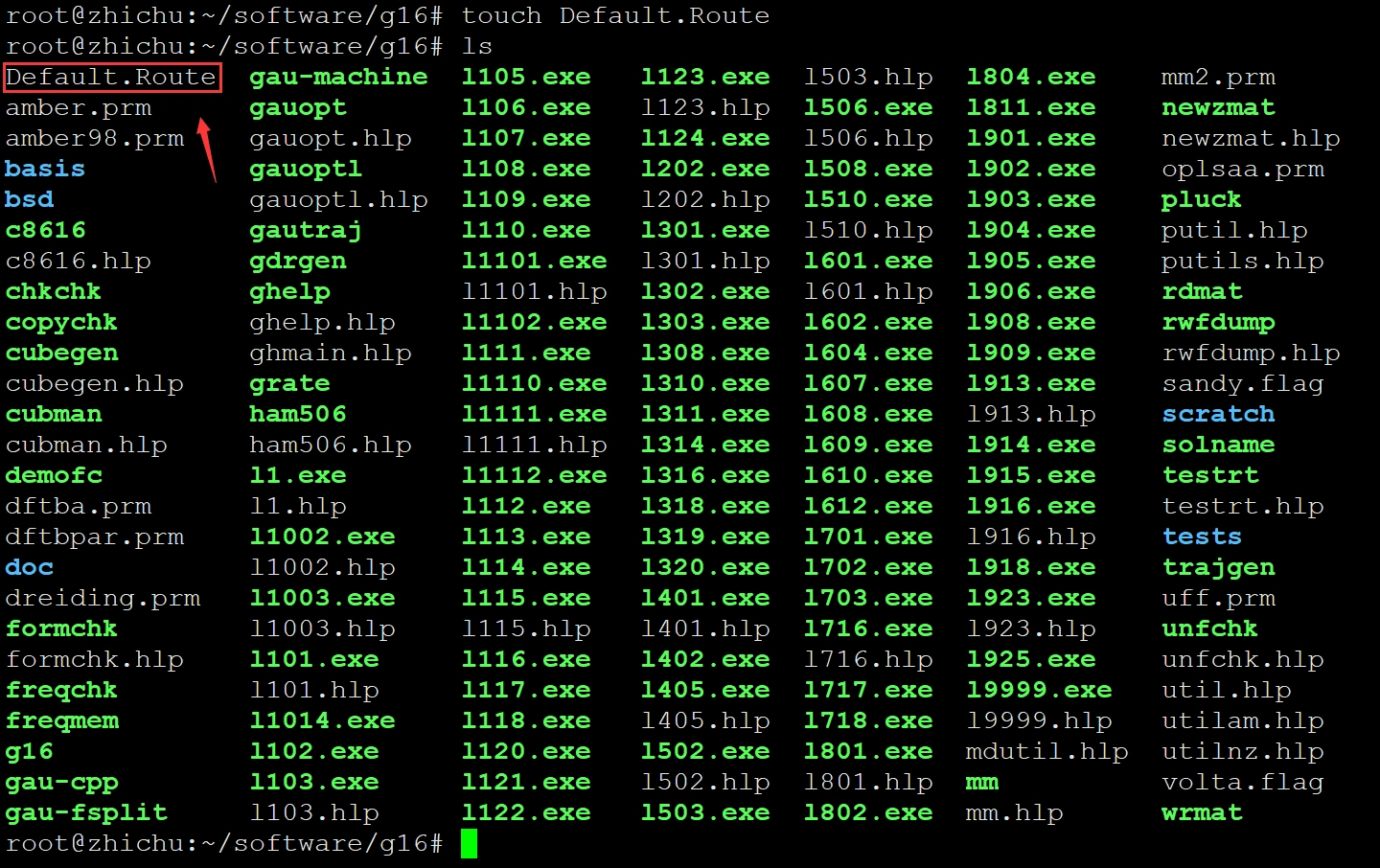
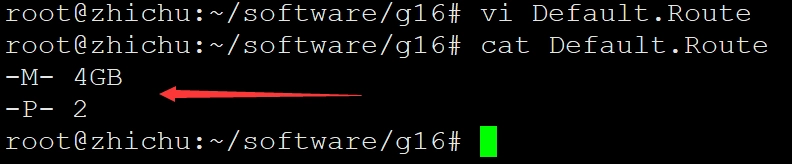
Gaussian 目录下的 Default.Route 用来设定默认用的计算资源(如果没有此文件就新建一个),-M- 设置默认用的最大内存量(一般用 MB 或 GB 为单位,也可以用 MW 和 GW,1MW = 8MB、1GW = 8GB),-P- 设置默认用多少 CPU 核数来并行计算。比如我们想默认用 36 个核心、最大 60GB 内存做计算,就在 /home/sob/g09/Default.Route 里面写入以下内容:
-M- 60GB
-P- 36
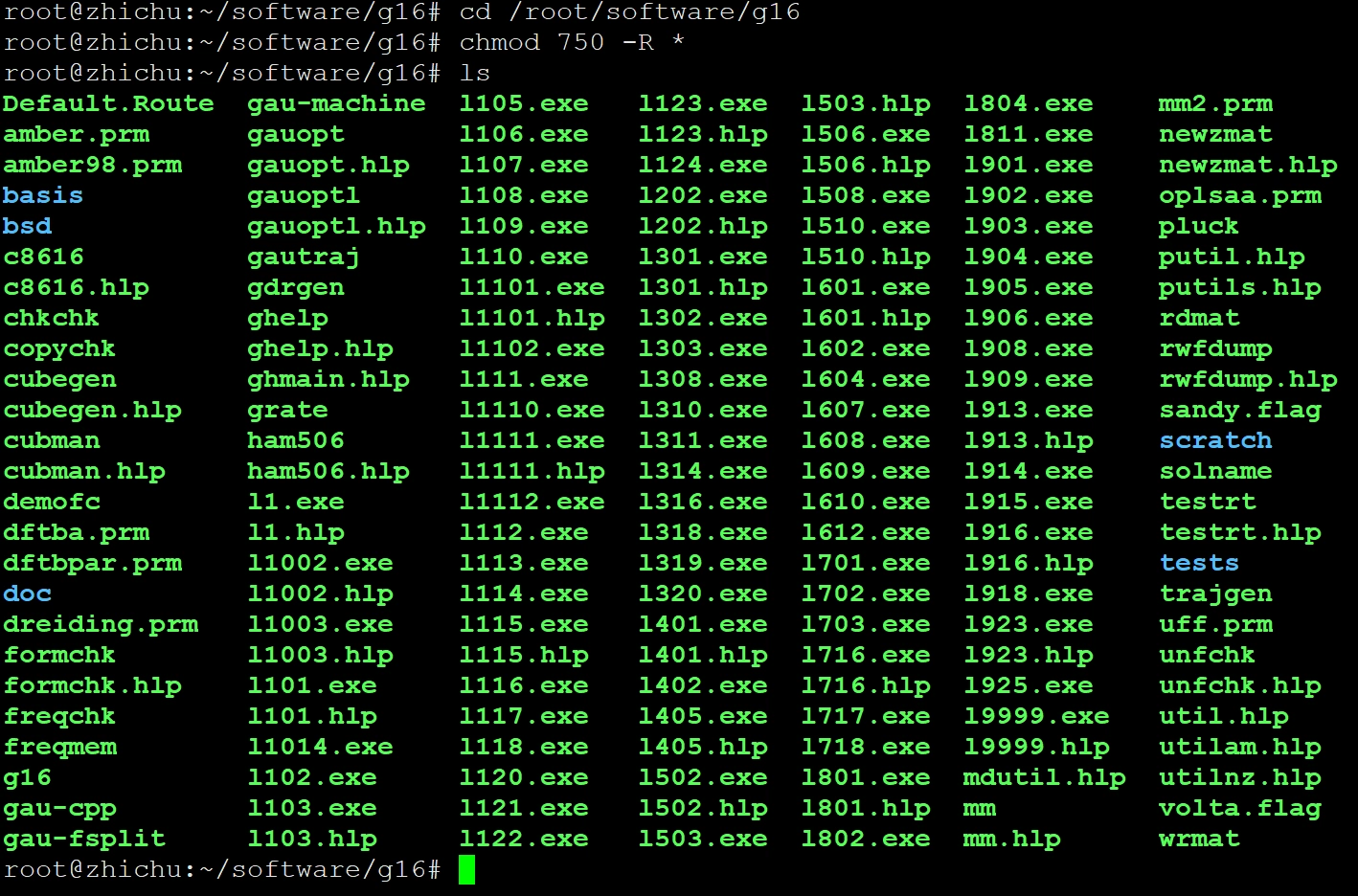
最后,切换到 /root/software/g16 目录,运行 chmod 750 -R * 命令,之后 Gaussian 就可以使用了。这里 -R * 代表对当前目录下所有文件和所有子目录下的文件都设置权限。
友情提示:默认情况下,当 Gaussian 任务运行中途中断,在 GAUSS_SCRDIR 环境变量设的临时文件夹里就会残留当前运行时生成的临时文件,文件名是任务的 pid 号。日积月累,可能此目录下的残留的临时文件体积会巨大,把硬盘占满,导致之后的各种 Gaussian 任务运行一开始就失败。因此,建议定期把临时文件夹里的内容清空,但不要在有任务运行的时候清理(或者,至少清理的时候别清掉当前任务对应的临时文件。用top 或 ps 命令可以查看 pid 号)。
提交 Gaussian 任务
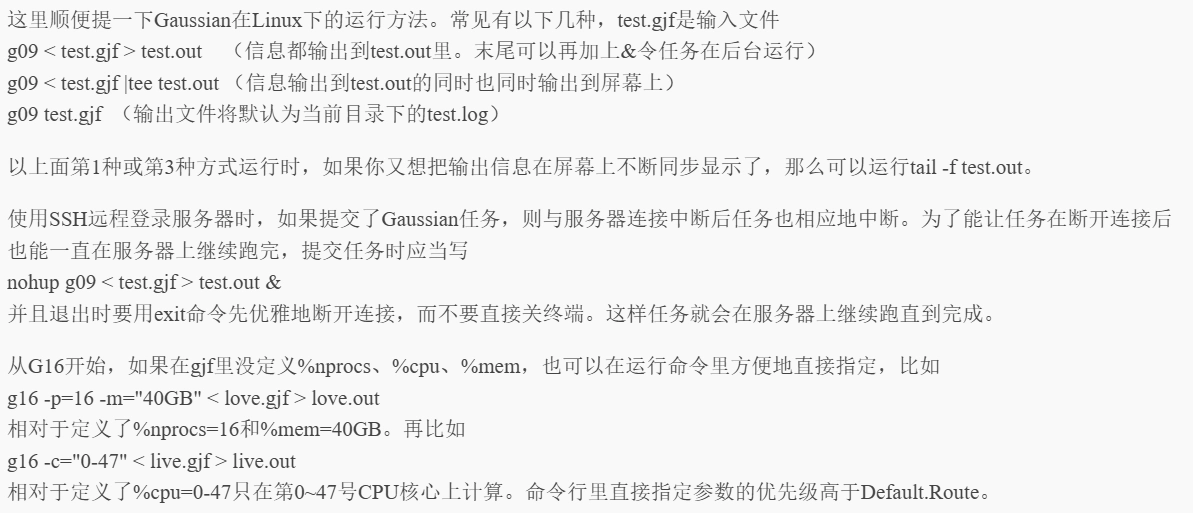
取消任务:pkill -9 -f g16