

🛠️具体搭建步骤
第一步:服务器基础环境准备
连接到你的 SSH 后,首先更新系统并安装 Docker。推荐使用 Debian 12 或 Ubuntu 24.04 系统。
更新系统软件包
apt update && apt upgrade -y
apt update -y && apt install -y curl socat wget
安装 Docker(使用官方一键脚本)
curl -fsSL https://get.docker.com | bash -s docker启动并设置开机自启
systemctl enable --now docker第二步:部署 Halo 博客
我们将使用 Docker Compose 来一键启动博客程序和数据库。
创建工作目录:
mkdir -p ~/halo && cd ~/halo创建配置文件:
使用 nano docker-compose.yaml 命令,粘贴以下内容(Halo+PostgreSQL 推荐):
services:
  halo:
    image: registry.fit2cloud.com/halo/halo-pro:2.22
    restart: on-failure:3
    depends_on:
      halodb:
        condition: service_healthy
    networks:
      halo_network:
    volumes:
      - ./halo2:/root/.halo2
    ports:
      - "8090:8090"
    healthcheck:
      test: ["CMD", "curl", "-f", "http://localhost:8090/actuator/health/readiness"]
      interval: 30s
      timeout: 5s
      retries: 5
      start_period: 30s
    environment:
      # JVM 参数,默认为 -Xmx256m -Xms256m,可以根据实际情况做调整,置空表示不添加 JVM 参数
      - JVM_OPTS=-Xmx256m -Xms256m
    command:
      - --spring.r2dbc.url=r2dbc:pool:postgresql://halodb/halo
      - --spring.r2dbc.username=zhichu
      # PostgreSQL 的密码,请保证与下方 POSTGRES_PASSWORD 的变量值一致。
      - --spring.r2dbc.password=123456789
      - --spring.sql.init.platform=postgresql
      # 外部访问地址,请根据实际需要修改
      - --halo.external-url=http://blog.zhi-chu.top/
  halodb:
    image: postgres:15.4
    restart: on-failure:3
    networks:
      halo_network:
    volumes:
      - ./db:/var/lib/postgresql/data
    healthcheck:
      test: [ "CMD", "pg_isready" ]
      interval: 10s
      timeout: 5s
      retries: 5
    environment:
      - POSTGRES_PASSWORD=123456789
      - POSTGRES_USER=zhichu
      - POSTGRES_DB=halo
      - PGUSER=halo

networks:
  halo_network:
启动容器:
docker compose up -d等待片刻后,通过浏览器访问 http://你的服务器IP:8090,你应该就能看到安装引导界面了。
第三步:配置域名与 SSL(反向代理)
为了让博客支持 https:// 访问,建议再部署一个 Nginx Proxy Manager (NPM)。它提供可视化的网页界面来申请 SSL 证书。
📌部署 NPM:
确保已安装确保已安装 Docker:docker -v
创建 NPM 目录:mkdir -p /root/npm
进入NPM 目录:cd /root/npm
创建 docker-compose.yml:nano docker-compose.yml
输入以下内容
services:
  npm:
    image: 'jc21/nginx-proxy-manager:latest'
    networks:
      - npm
    restart: unless-stopped
    ports:
      - '80:80'       # Nginx 的 80 端口
      - '443:443'     # Nginx 的 443 端口
      - '81:81'       # Nginx Proxy Manager 的管理端口
    volumes:
      - ./data:/data
      - ./letsencrypt:/etc/letsencrypt

# 定义网络以便 NPM 与其他容器通信
networks:
  npm:
    name: npm
attachable: true📌Ctrl + O 保存 回车 Ctrl + X 退出
启动容器:docker compose up -d
等待片刻后,通过浏览器访问 http://你的服务器IP:81 访问 NPM 后台管理面
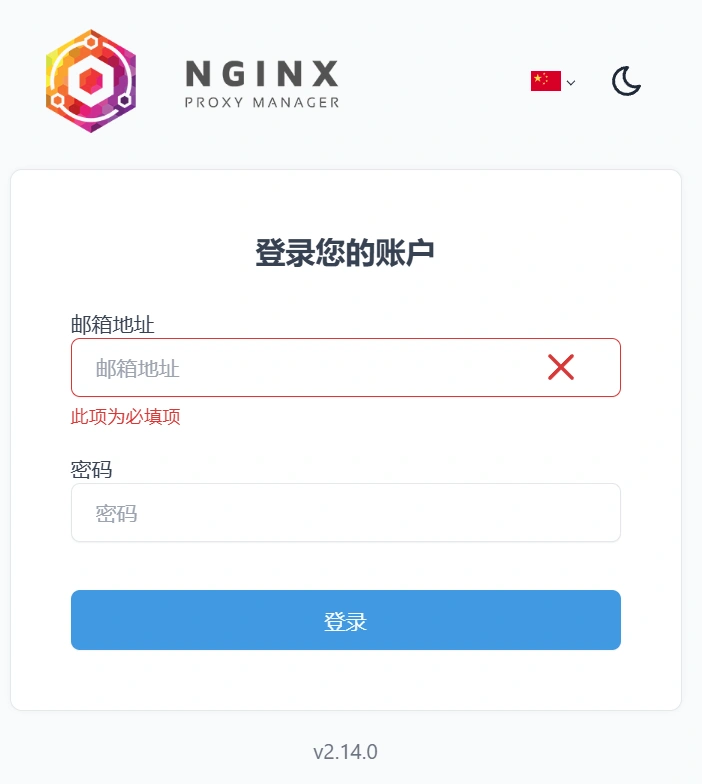
📌初始登录会先设置用户名、邮箱、密码。之后用邮箱和密码登录。
📌通过在代理服务添加反代,具体输入如下,需要将VPS IP用域名托管。


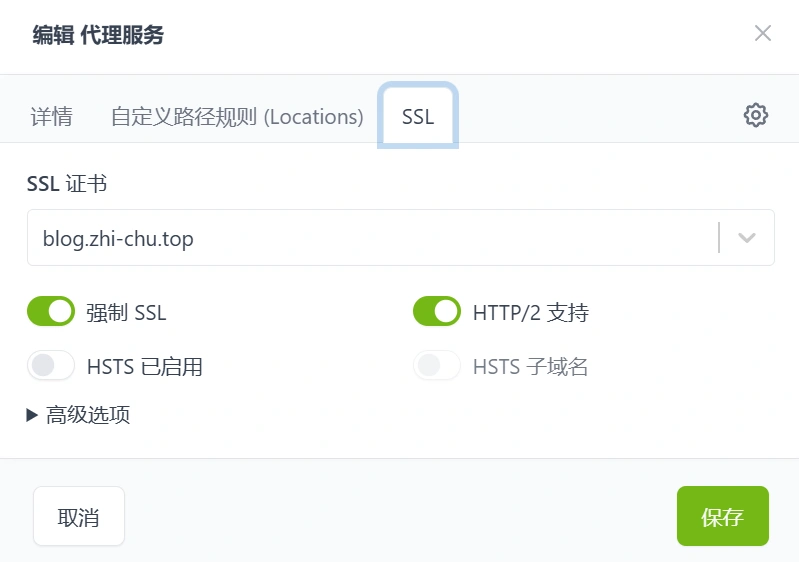
📌只开启以上设置,其余设置保持不变。这里需要强制打开 SSL,将 http 流量经过 80 端口转发至 https 的 443 端口,可解决网站不安全问题。