

1.首先电脑要安装 Git 和 VsCode 并拥有一个 GitHub 账号
Git 网址:https://git-scm.com/?hl=zh-cn
VsCode 网址:https://code.visualstudio.com/
注:安装除更改安装位置,其他都是傻瓜式安装,全称点击 next
2.登录 GitHub 创建一个仓库
记住仓库的 URL,一般为此格式:https://github.com/zhichu001/test.git
注:test 为仓库名
3.VsCode 连接项目文件
VsCode 上上传文件到 GitHub 的操作一般是借助命令行窗口结合 Git 指令完成
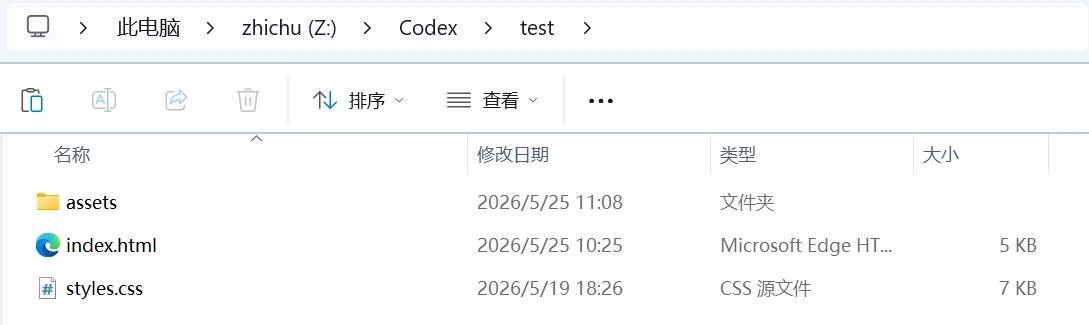
创建文件夹和文件作为带上传的项目:
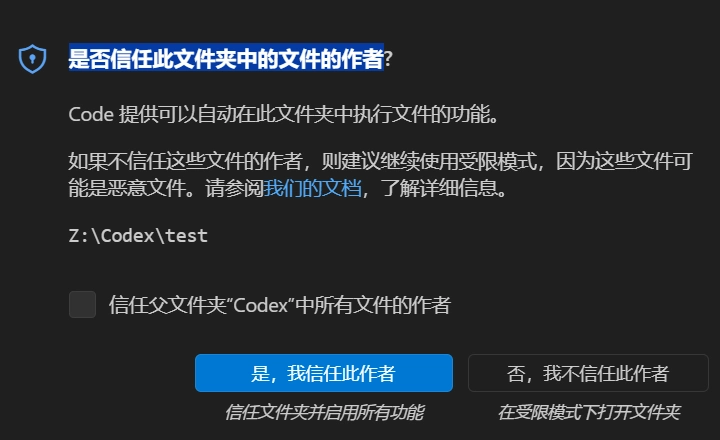
选中文件夹右键使用 VsCode 打开,或者直接拖动文件夹到 VsCode 中,选择我信任:
打开终端:
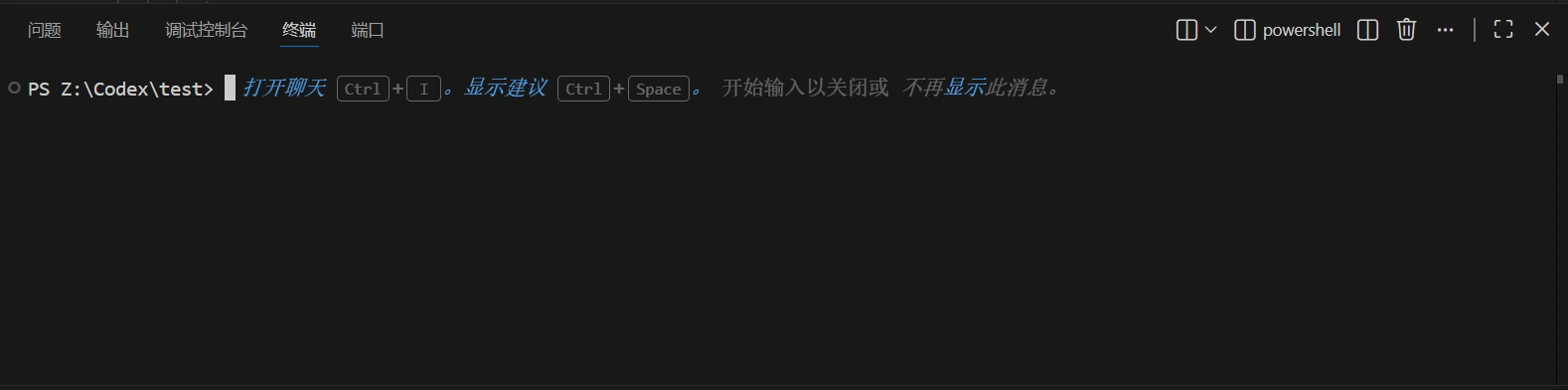
注:目前即实现项目与 VsCode 的链接
4.VsCode 配置代理软件
由于 Git 无法直接连接电脑代理软件,所以要先将 Git 连接代理软件的端口
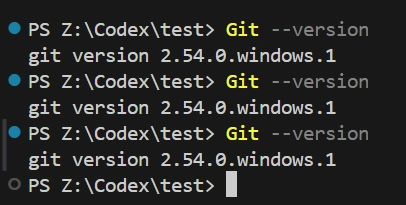
查看现在 Git 是否安装:
在终端输入:Git --version
查看 Git 是否有代理:
终端输入:git config --global --get http.proxy git config --global --get https.proxy
注:一般来说是不会返回任何东西的,代表目前 Git 未配置代理
查看代理软件代理端口(V2RayN):
设置 -> 参数设置:
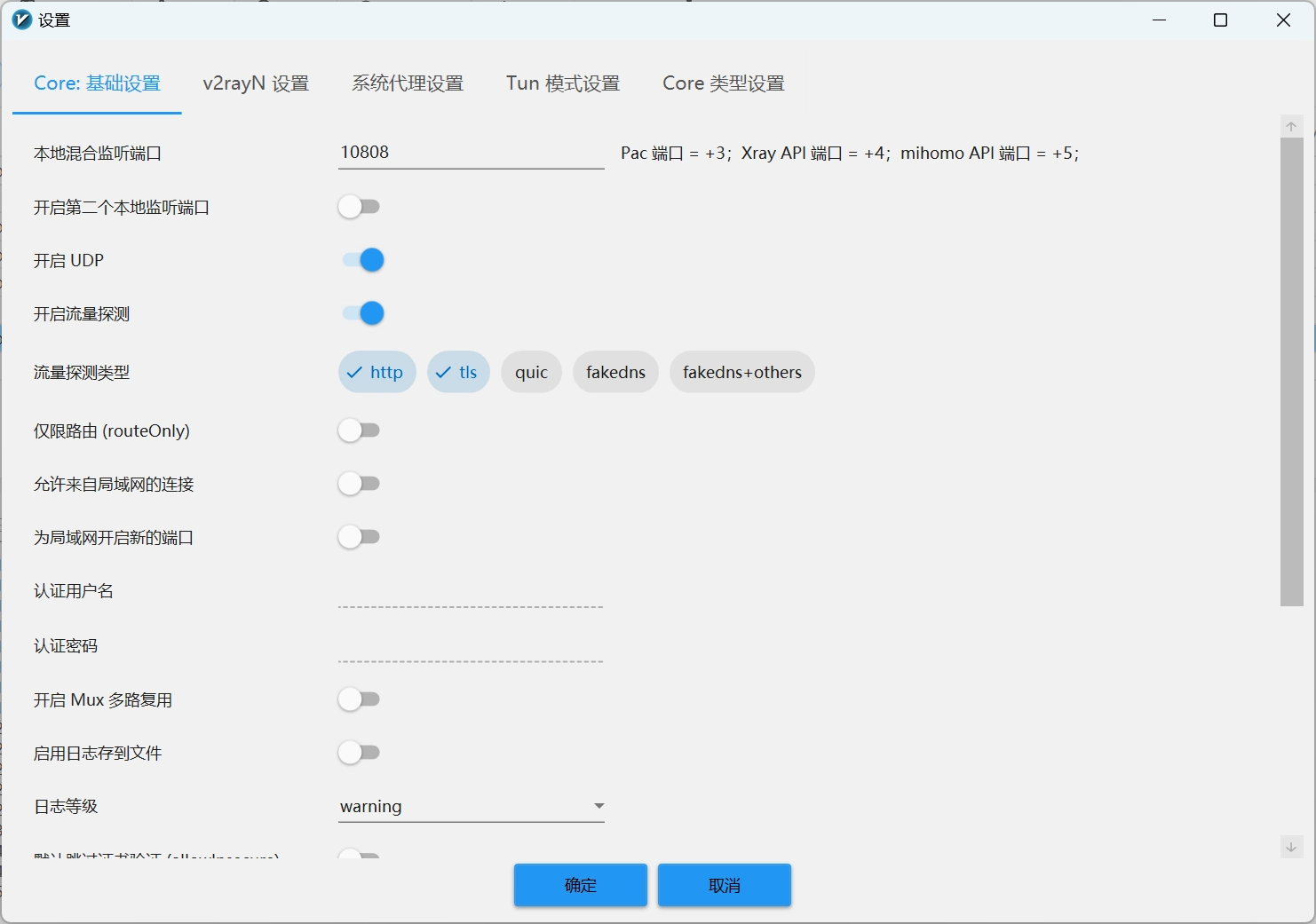
配置 GIt 代理:
终端输入:git config --global http.proxy http://127.0.0.1:10808 git config --global https.proxy http://127.0.0.1:10808
注:再使用上述查看代理指令,应该能看到输出信息了,代表目前 Git 代理成功
5.终端提交项目到 GitHub指令
5.1 首先在终端初始化 Git,即将 Git 绑定自己的 GitHub 账户
终端输入:
git config --global user.name "zhichu001"
git config --global user.email "zhichufan@gmail.com"
注:一次设置,终身生效,如需更改,再次输入以上指令。换成新更改的账户名和密码,查看目前绑定信息使用:git config --global --list
5.2 初始化本地仓库
终端输入:git init
5.3 添加文件到“暂存区”
终端输入:git add .
注:这一步是告诉 Git:“这些文件我准备好要上传了”
5.4 提交到“本地仓库”
终端输入:git commit -m "第一次提交"
注:这一步是把你的改动正式写入 .git 文件夹(快照)
5.5 将分支重命名为 main
终端输入:git branch -M main
5.6 添加远程仓库地址
终端输入:git remote add origin https://github.com/zhichu001/test2.git
5.7 推送到“GitHub”
终端输入:git push -u origin main
注:这一步才是把本地的内容通过互联网发送到你的 GitHub 仓库,第一次提交使用此指令
6.后续更改再提交
更改文件后 Ctrl + S 保存,使用一下三个指令更改:
git add .
git commit -m "更改菜单"
git push
7.其他 Git 相关指令
查看提交的任务代码:git log --oneline
撤销 GitHub 的任务更改:
找到你那次错误提交的 commit-id(用 git log --oneline 查看),然后执行:git revert commit-id 和 git push
注:此时会产生一个类似于 Linux 的 Vim 编辑器,点击 ESC :wq 退出即可
终止反溯:git revert --abort
当前本地项目关联的远程仓库地址:git remote -v
查看暂存库:git status
8.删除 GitHub 项目
8.1 登录 GitHub 并打开你要删除的那个项目(Repository)页面。
8.2 在顶部的导航栏中,点击最右侧的 Settings (设置) 选项卡。
8.3 在“Settings”页面中,将页面滚动到最底部。
8.4 找到一个红色的区域,标题为 "Danger Zone" (危险区域)。
8.5 点击该区域中的 Delete this repository (删除此仓库) 按钮。
注:以上操作对本地项目没有影响,后续还能重新在 GitHub 上创建仓库,绑定仓库 URL,再次提交,再次提交还还包含历史信息
8.6 再次提交步骤:
# 第一步:把旧的 GitHub 地址关联删掉
git remote remove origin

# 第二步:添加新的 GitHub 地址 (填入你在GitHub新创建仓库的链接)
git remote add origin https://github.com/你的用户名/新仓库名.git

# 第三步:重新推送你的所有历史记录
git push -u origin main
注:如果想提交一个不包含历史信息的项目,手动把项目文件夹里面的 .git 文件删除就行,VsCode 会感知这个过程,你再次打开项目文件夹的时候,和初始的普通项目一样,再次提交和首次提交一致